
Panduan Belajar Revit untuk Pemula: Mulai BIM 3D dari Nol
Langkah awal belajar Autodesk Revit untuk pemula: instalasi, navigasi antarmuka, membuat family, modeling struktur dasar, sampai quantity take-off dari model 3D.
Kamu mungkin sudah dengar kalau Autodesk Revit adalah salah satu software BIM paling populer di Indonesia. Tapi begitu mau mulai belajar, muncul pertanyaan: "Dari mana mulainya?"
Antarmuka Revit bisa terlihat rumit kalau kamu baru pertama kali membukanya, apalagi kalau selama ini hanya pakai AutoCAD. Tapi tenang -- Revit sebenarnya punya logika yang sederhana: semua elemen adalah objek 3D parametrik, bukan garis 2D.
Artikel ini akan memandu kamu langkah demi langkah memulai Revit dari nol, khususnya untuk pemodelan struktur bangunan.
Apa itu Revit dan mengapa relevan?
Revit adalah software BIM buatan Autodesk yang dirancang untuk pemodelan bangunan secara terintegrasi. Berbeda dengan AutoCAD yang hanya menggambar garis, Revit bekerja dengan objek parametrik: dinding, kolom, balok, pelat, dan lainnya.
Beberapa alasan Revit banyak dipakai di Indonesia:
- Ekosistem luas -- library keluarga Autodesk, banyak tutorial dan komunitas
- Integrasi multidisplin -- arsitektur, struktur, MEP dalam satu model
- Quantity take-off otomatis -- volume beton, panjang tulangan, luas bekisting bisa di-query langsung
- Dokumentasi terpadu -- gambar potongan, denah, dan tampak dihasilkan otomatis dari model
Langkah 1: Instalasi dan setup awal
Revit hanya tersedia untuk Windows. Kamu bisa menggunakan versi trial 30 hari dari situs resmi Autodesk, atau menggunakan lisensi pendidikan jika masih mahasiswa.
Setelah terinstal, pilih template yang sesuai. Untuk engineer sipil yang fokus ke struktur:
- Structural Template -- untuk pemodelan elemen struktur (kolom, balok, pelat, fondasi)
- Construction Template -- untuk dokumentasi dan shop drawing
Langkah 2: Kenali antarmuka
Antarmuka Revit terdiri dari beberapa area utama:
| Area | Fungsi |
|---|---|
| Ribbon | Tab tools berdasarkan kategori (Structure, Architecture, View) |
| Project Browser | Daftar denah, potongan, tampak, schedule dalam proyek |
| Properties Palette | Parameter elemen yang sedang dipilih |
| Drawing Area | Kanvas utama untuk modeling |
| View Control Bar | Atur skala, detail level, tampilan |
Jangan hafal semua tombol. Cukup pahami tiga tab utama dulu: Structure (buat elemen), Modify (edit), dan View (atur tampilan).
Langkah 3: Set up proyek dan level
Sebelum mulai modeling, tentukan:
- Grid -- garis bantu sumbu kolom (bisa impor dari AutoCAD atau buat manual)
- Level -- ketinggian lantai (Ground Floor, Lantai 2, Atap, dll.)
- Satuan -- pastikan pakai meter atau milimeter sesuai standar proyek
Grid dan level adalah kerangka yang akan dipakai sepanjang modeling. Kalau grid sudah miring di awal, akan sulit diperbaiki nanti.
Langkah 4: Modeling struktur dasar
Mulai dengan elemen yang paling umum:
Kolom
Pilih Structural Column dari tab Structure. Tempatkan di persimpangan grid. Atur ukuran dan material di Properties.
Balok
Pilih Beam atau Structural Framing. Balok ditempatkan di antara kolom. Revit akan secara otomatis mendeteksi join dan koneksi.
Pelat lantai
Pilih Floor dari tab Structure. Buat batas pelat dengan picking garis atau draw manual. Revit akan menghitung volume beton secara otomatis.
Fondasi
Untuk fondasi dangkal, gunakan Structural Foundation > Isolated Foundation. Untuk pondasi dalam, gunakan Structural Foundation > Pile.
Tips penting: Kerjakan satu lantai dulu sampai benar, baru copy ke lantai berikutnya. Jangan modeling semua lantai sekaligus tanpa cek referensi.
Langkah 5: Export quantity take-off
Salah satu keunggulan Revit adalah QTO otomatis. Untuk mengambil data volume:
- Buka tab View > Schedules > Schedule/Quantities
- Pilih kategori (Structural Columns, Floors, dll.)
- Tentukan field yang ingin ditampilkan (Volume, Length, Count, Material)
- Revit akan menghitung otomatis berdasarkan model
Hasil schedule bisa di-export ke Excel untuk diolah lebih lanjut atau digabung dengan RAB.
Langkah 6: Detailing dan dokumentasi
Setelah model jadi, Revit bisa menghasilkan:
- Denah -- potongan horizontal tiap level
- Potongan -- section view vertikal
- Tampak -- elevasi bangunan
- Detail callout -- zoom ke area spesifik
Semua view terhubung ke model. Kalau kamu mengubah kolom di denah, potongan dan tampak akan otomatis menyesuaikan. Tidak perlu edit manual satu per satu seperti di CAD.
Tips belajar Revit untuk pemula
- Mulai dari proyek kecil -- modeling rumah tinggal 1 lantai dulu, jangan langsung proyek 20 lantai
- Gunakan template -- jangan bikin semuanya dari kosong. Pakai template structural yang sudah ada
- Belajar family -- pahami cara membuat dan memodifikasi family Revit. Ini beda utama Revit dengan CAD
- Lihat tutorial sambil praktik -- split screen: tutorial di satu sisi, Revit di sisi lain
- Gabung komunitas -- tanya sesama pengguna Revit Indonesia di forum atau grup diskusi Kelas Sipil
Kesalahan umum yang sering dilakukan
- Memulai tanpa template -- semua setting harus diatur manual, buang waktu
- Model terlalu detail di awal -- cukup geometri kasar dulu, detailing bisa bertahap
- Tidak pakai workset -- sulit kolaborasi kalau semua elemen dalam satu file tanpa grouping
- Lupa nge-link file AutoCAD dengan benar -- koordinat bisa bergeser, model jadi tidak presisi
Kesimpulan
Belajar Revit memang butuh waktu, tapi skill ini semakin dicari di proyek-proyek yang menerapkan BIM. Mulai dari menguasai modeling dasar, QTO otomatis, sampai dokumentasi terpadu, Revit bisa mengubah cara kamu bekerja dari garis 2D ke objek 3D parametrik.
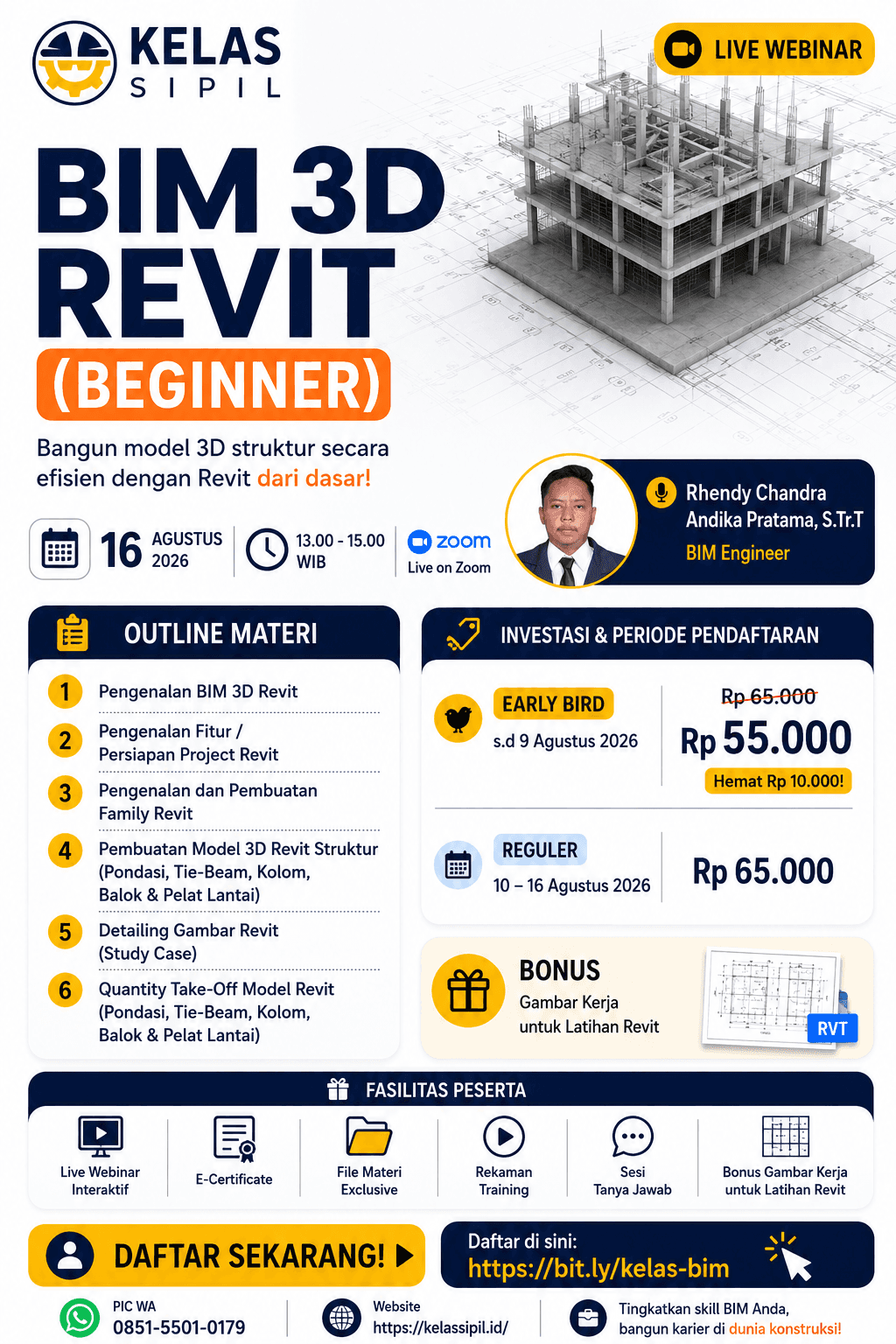
Kalau kamu ingin belajar langsung dengan studi kasus dan bimbingan praktisi, ikuti webinar BIM 3D Revit untuk Beginner di halaman webinar Kelas Sipil.